Triuchi

Laki-laki, 18 tahun

Malang, Indonesia

Banggalah pada dirimu sendiri, Meski ada yang tak Menyukai. Kadang mereka membenci karena Mereka tak mampu menjadi seperti dirimu.
::
Start
Windows 8 SM Versi 3
Shutdown

Navbar3

Search This Blog

Trik Software Keylogger

Berhati-hati dalam menggunakan komputer yang digunakan secara umum misalnya warnet, lab. komputer, dsb.


Kali ini saya akan membahas salah satu tools yang banyak digunakan untuk tujuan kejahatan, yaitu keylogger. Dari namanya kita sudah bisa mengenali fungsi dari tools ini adalah untuk mencatat aktivitas keyboard. 
Dengan kemampuan itulah, maka secanggih apapun sistem keamanan dari sebuah situs, dan setangguh apapun orang-orang yang ada dibelakang situs tersebut tidak akan mampu mendeteksi tool ini.
      Keylogger terdiri dari 2 jenis, jenis software (perangkat lunak) dan hardware (perangkat keras). Jenis software terinstall di komputer target secara invisible (tersembunyi) sehingga orang yang menggunakan komputer tersebut tidak akan menyadari kehadiran program ini. Program tersebut akan merekam semua aktivitas keyboard, tombol apa saja yang tekan oleh si pengguna komputer. Sehingga jika aktivititas yang dilakukan adalah berselancar di internet, maka alamat situs yang dikunjungi (yang diketik), isi surat yang sangat rahasia (yang diketik), user name dan PASSWORD email, user dan password facebook, bahkan Nomor kartu kredit atau PIN yang digunakan untuk transaksi keuangan online.
        Khusus untuk poin terakhir di atas (transaksi perbankan), pihak perbankan sudah mengantisipasi dengan penggunaan semacam Token Pin yang digunakan di Bank Mandiri. Tapi antisipasi ini hanya meminimalkan, karena pengetikan User ID dan Pin saat login ke situs tetap akan terekam oleh si Keylogger.Jenis yang kedua adalah keylogger jenis hardware. Fungsi alat ini sama dengan jenis software, hanya saja tool ini berbentuk sebuah alat yang dipasang untuk menghubungkan keyboard dan CPU/laptop. Alat ini laksana flashdisk dengan memori/kapasitas tertentu akan menyimpan hasil rekaman semua penekanan keyboard secara otomatis. 

Saya sendiri pernah membuktikan kecanggihan software keylogger untuk mengetahui password program komputer. Suatu ketika saya diminta bantuan untuk membuka password sebuah program database yang di miliki oleh sebuah perusahaan. Kebetulan salah satu pimpinan perusahaan itu adalah teman saya, karna sudah lama Maintenance IT perusahaan itu saya yang menangani. Pada saat itu ada konflik antara pimipinan dan operator program tersebut, yang sebenarnya operator itu masih adik dari teman saya. Yang jadi masalah adalah password program hanya diketahui oleh operator, sedang karayawan yang lain tidak mengetahuinya sama sekali. Hal yang dikhawatirkan jika ada masalah dan tiba - tiba operator tersebut keluar, maka program tidak akan dapat digunakan. Maka... karna niatan untuk menolong, simsalabim ( kayak sulapan ) saya installkan program keylogger perekam tombol keyboard, lalu dengan alasan ingin melihat isi database, operator tersebut diminta untuk menbukakan program yang di password. Saat program telah terbuka, maka MISI TELAH SELESAI karna password dan user name program database itu telah terekam oleh program yang benar - benar spy alias tersembunyi. Dengan menekan kombinasi tombol keyboard maka program aktive kembali dan kita tinggal melihat hasil rekaman tombol keyboard. Ini satu kasus yang bisa diselesaikan degan software keylogger.Nah dari kasus di atas maka jika software ini disalahgunakan untuk membobol password email, facebook, dll. tentu sangat berbahaya. Semua tergantung kepentingannya. Untuk lebih aman memang jika ingin melakukan aktivitas pribadi di tempat umum, maka kita harus lebih berhati - hati, apalagi jika menggunakan account banking, saran saya sebaiknya dilakukan di tempat yang benar - benar terjaga keamanannya.


Solusinya : 


Nah, saya punya tips simpel buat terhindar dari Keylogger.

Pada dasarnya Keylogger ngga’ bisa merekam tulisan hasil COPY+PASTE. Jadi, cari atau buat tulisan aneh yang mengandung kata-kata email atau password. 
Misal, password anda : rahasia123. Maka, anda harus tulis bahasa planet seperti : jahdjsadhwqnsasnqrahasiajdhdruewhewh123. Perhatikan. Dalam bahasa planet yang saya tulis tersebut mengandung kalimat “rahasia123″. Nah, copy kata “rahasia” ke dalam Notepad, selanjutnya copy kata “123″ ke Notepad anda.
Hasilnya, anda copas tulisan “rahasia123″ yang ada di Notepad ke Facebook anda. Dengan cara ini, pasti terbukti aman.
Oke, sekilas aja artikel ini. Semoga bermanfaat ya….
Read More --►

10 Pesan kesalahan di System Windows

Pesan kerusakan/pesan error: Berisi pesan kesalahan utama, yang akan kita bahas artinya 

Troubleshooting: Berisikan anjuran atau saran-saran apa yang harus dilakukan untuk memperbaiki kesalahan. Letaknya berada di bawah pesan error. 
Kode-kode hexadesimal: yang menuliskan kode-kode crash. 

Memory Dump Message: mengindikasikan bahwa semua proses yang saat itu sedang berlangsung di memory disalin ke dalam sebuah file di harddisk untuk kepentingan debugging. Biasanya file debugging ini dibutuhkan para teknisi untuk menganalisa dan memperbaiki kesalahan. 

Pada pembahasan kali ini kita hanya akan membahas arti pesan-pesan error utama yang terdapat dalam BsOD, tidak termasuk dengan troubleshooting mendetailnya :

1. IRQL_NOT_LESS_OR_EQUAL (0X0000000A) 
Ini merupakan biangnya biang kerok pada BsOD. Kenapa? Karena umumnya pada BsOD, pesan ini yang paling sering muncul. Pesan kesalahan ini disebabkan umumnya kerena ada ketidakcocokan driver yang terinstall di komputer.

Daftar Penyebab:
* Masalah driver yang bentrok atau tidak cocok
* Masalah Video Card, hal ini mencakup video card yang di overclock melebihi batas atau Anda baru berganti Video card dan Anda belum menguninstall driver Video card lama dari chipset berbeda
* Masalah Audio Card, meliputi kesalahan konfigurasi atau bug dalam driver sound card

2. NTFS_FILE_SYSTEM atau FAT_FILE_SYSTEM (0X00000024) atau (0X00000023)
Nah, pesan ini setidaknya sudah sedikit “nyambung” memberikan gambaran di mana kerusakan berada, yaitu ada di partisi atau filesystemnya tetapi bukan di harddisknya. Kita bisa melakukan pengecekan dengan memeriksa kabel SATA atau PATA atau bisa mengecek partisi dengan tool chkdsk.

3. UNEXPECTED_KERNEL_MODE_TRAP (0X0000007F)
Bila Anda mendapatkan pesan seperti ini, dapat disebabkan karena:
* Overclock Hardware yang berlebihan
* Komponen komputer yang kepanasan
* BIOS yang korup
* Memory dan CPU yang cacat

4. DATA_BUS_ERROR Pesan ini disebabkan karena adanya kemungkinan bahwa memory atau slot memory di motherboard rusak.

5. PAGE_FAULT_IN_NONPAGED_AREA
Disebabkan karena adanya kerusakan hardware, termasuk memory utama, memory video card, atau memory di processor (L2 Cache)

6. INACCESSIBLE_BOOT_DEVICE
Disebabkan karena adanya kesalahan dalam konfigurasi jumper harddisk yang salah, virus boot sector, driver IDE controller yang salah, atau kesalahan driver chipset.

7. VIDEO_DRIVER_INIT_FAILURE
Kesalahan terjadi pada instalasi driver video card yang kurang sempurna, restart pada saat instalasi atau juga dapat terjadi karena kesalahan dalam instalasi driver.

8. BAD_POOL_CALLER
Kesalahan ini dapat terjadi karena kesalahan atau driver yang tidak kompatibel. Sering terjadi saat melakukan instalasi XP dari upgrade, atau bukan dari instalasi baru.

9. PEN_LIST_CORRUPT
Pesan ini disebabkan karena adanya kerusakan RAM

10. MACHINE_CHECK_EXCEPTION
Disebabkan oleh cacatnya CPU, atau yang di overclock secara agresif, serta power supply yang kekurangan daya atau rusak
Read More --►

Windows error ?

Langkah memperbaiki kerusakan windows dengan memperbaiki sistem
Berikut tahapan2 sesuai dengan jenis kesalahan.

1. Memperbaiki Instalasi (Repair Install)Jika Windows XP Anda rusak (corrupted) dimana Anda tidak mempunyai sistem operasi lain untuk booting,
Anda dapat melakukan perbaikan instalasi (Repair Install) yang bekerja sebagaimana setting (pengaturan) yang awal.

  • Pastikan Anda mempunyai kunci (key) Windows XP yang valid.
  • Keseluruhan proses akan memakan waktu kurang lebih 1/2 atau 1 jam, tergantung spek komputer Anda.
  • Jika Anda dimintai password administrator, sebaiknya Anda memilih opsi perbaikan (repair) yang kedua,
  • bukan yang pertama.
  • Masukkan CD Windows XP Anda dan lakukan booting dari CD tersebut.
  • Ketika sudah muncul opsi perbaikan kedua R=Repair, tekan tombol R
  • Ini akan memulai perbaikan.
  • Tekan tombol F8 untuk menyetujui proses selanjutnya "I Agree at the Licensing Agreement"
  • Tekan tombol R saat direktori tempat Windows XP Anda terinstal. Biasanya C:\WINDOWS
Selanjutnya akan dilakukan pengecekan drive C: dan mulai menyalin file-file.
Dan secara otomatis restart jika diperlukan. Biarkan CD Anda dalam drivenya.
  • Berikutnya Anda akan melihat sebuah gambar "progress bar" yang merupakan bagian dari perbaikan, dia nampak seperti instalasi XP normal biasanya, meliputi "Collecting Information, Dynamic Update, Preparing Installation, Installing Windows, Finalizing Installation".
  • Ketika ditanya, klik tombol Next
  • Ketika ditanya untuk memasukkan kunci, masukkan kunci (key) Windows XP Anda yang valid.
  • Normalnya Anda menginginkan tetap berada dalam nama Domain atau Workgroup yang sama.
  • Komputer akan restart.
  • Kemudian Anda akan mempunyai layar yang sama sebagaimana pengaktifan sistem ketika instalasi normal.
  • Register jika Anda menginginkannya (biasanya tidak diperlukan).
  • Selesai
Sekarang Anda bisa log in dengan account Anda yang sudah ada.

2. NT OS KRNL Rusak atau Hilang (Missing or Corrupt)

Jika Anda mendapati pesan error bahwa "NTOSKRNL not found" / NTOSKRNL tak ditemukan, lakukan:
  • Masukkan CD Windows XP dan booting dari CD tersebut.
  • Pada saat muncul opsi R=Repair yang pertama, tekan tombol R.
  • Tekan angka sesuai dengan lokasi instalasi Windows yang ingin diperbaiki yang sesuai.
  • Biasanya #1
  • Pindahlah ke drive CD Drive Anda berada.
  • Tulis: CD i386
  • Tulis: expand ntkrnlmp.ex_ C:\Windows\System32\ntoskrnl.exe
  • Jika Windows XP Anda terinstal di tempat lain, maka ubahlah sesuai dengan lokasinya.
  • Keluarkan CD Anda dan ketikkan EXIT
3.  HAL .DLL Rusak atau Hilang (Missing or Corrupt)

Jika Anda mendapatkan error berkenaan dengan rusak atau hilangnya file hal.dll, ada kemungkinan file BOOT.INI mengalami salah konfigurasi (misconfigured).
  • Masukkan CD Windows XP dan booting dari CD tersebut.
  • Pada saat muncul opsi R=Repair yang pertama, tekan tombol R.
  • Tekan angka sesuai dengan lokasi instalasi Windows yang ingin diperbaiki yang sesuai.
  • Biasanya #1
  • Tulis: bootcfg /list
Menampilkan isi/masukan pada file BOOT.INI saat ini
- Tulis: bootcfg /rebuild
Memperbaiki konfigurasi dari file BOOT.INI
- Keluarkan CD Anda dan ketikkan EXIT

4. Direktori \WINDOWS\SYSTEM32\CONFIG rusak atau hilang

Jika Anda mendapatkan error dengan tulisan:

"Windows could not start because the following files is missing or corrupt
\WINDOWS\SYSTEM32\CONFIG\SYSTEM or \WINDOWS\SYSTEM32\CONFIG\SOFTWARE
  • Masukkan CD Windows XP dan booting dari CD tersebut.
  • Pada saat muncul opsi R=Repair yang pertama, tekan tombol R.
  • Tekan angka sesuai dengan lokasi instalasi Windows yang ingin diperbaiki yang sesuai.
  • Biasanya #1
  • Masukkan password administrator jika diperlukan.
  • Tulis: cd \windows\system32\config
  • Berikutnya tergantung di bagian mana letak terjadinya kerusakan:
  • Tulis: ren software software.rusak ATAU ren system system.rusak
  • Berikutnya lagi juga tergantung di bagian mana letak terjadinya kerusakan:
  • Tulis: copy \windows\repair\system
  • Tulis: copy \windows\repair\software
  • Keluarkan CD Anda dan ketikkan EXIT
5. NTLDR atau NTDETECT.COM tak ditemukan (NTLDR or NTDETECT.COM Not Found)
Jika Anda mendapati error bahwa NTLDR tak ditemukan saat booting:
a. Untuk partisi tipe FAT
  • Silakan Anda melakukan booting dari disket Win98 Anda dan salinlah file NTLDR atau NTDETECT.COM dari direktori i386 ke drive induk/akar (root) C:\
b. Untuk partisi tipe NTFS
  • Masukkan CD Windows XP dan booting dari CD tersebut.
  • Pada saat muncul opsi R=Repair yang pertama, tekan tombol R.
  • Tekan angka sesuai dengan lokasi instalasi Windows yang ingin diperbaiki yang sesuai.
  • Biasanya #1
  • Masukkan password administrator jika diperlukan.
  • Masukkan perintah berikut, dimana X: adalah alamat drive dari CD ROM Anda (Sesuaikan!).
  • Tulis: COPY X:\i386\NTLDR C\:
  • Tulis: COPY X:\i386\NTDETECT.COM C:\
  • Keluarkan CD Anda dan ketikkan EXIT
Read More --►

Membackup Partisi Sistem Operasi

Pernahkah Anda mengalami sebuah masalah dimana komputer Anda tidak bisa lagi booting atau terkena virus atau trojan sementara Anda harus membackup data kuliah, kantor, atau foto-foto kerabat terdekat Anda? Pernahkah Anda mengalami masalah dimana komputer Anda harus diinstal ulang termasuk drivers dan softwares yang Anda pakai? Sungguh sebuah pekerjaan yang menyedihkan bukan? Anda harus mengorbankan waktu seharian bahkan lebih untuk membuat komputer atau laptop Anda kembali seperti semula.

Kini Anda tidak perlu khawatir lagi. Tidak Ada software yang perlu diinstal pada komputer Anda. Semuanya hanya memasukkan CD/DVD ke komputer Anda, booting, lakukan instruksi dan semuanya kembali seperti semula.

Bahan-bahan yang harus Anda siapkan:

  1. Hiren'sBootCD (http://www.hirensbootcd.net/download.html)
  2. Partisi yang masih lebar free spacenya

Permasalahannya :

Masalah Pertama: Anda belum sempat membackup hardisk Anda namun Hardisk terkena virus atau tidak bisa booting. Jangan khawatir.. Yang perlu Anda lakukan adalah:

  1. Backup semua data Anda (bisa dilakukan dengan Mini Windows XP pada Hiren'sBootCD atau Ubuntu Live CD. Mudah!)
  2. Coba lakukan perbaikan instalasi dan instal Antivirus terbaru. Jika berhasil, lanjut ke masalah kedua.
  3. Lakukan instal ulang
  4. Instal semua drivers dan softwares yang sering Anda pakai. Jika perlu Lakukan update sistem operasi Anda hingga up-to-date
  5. Lakukan pembackupan (lanjut ke masalah kedua).
Masalah Kedua: Komputer saya belum bermasalah. Saya ingin membackupnya.
Oke! Yang perlu Anda lakukan adalah:

  1. Lakukan Disk Cleanup dan buang semua data di partisi sistem operasi yang tidak diperlukan (tujuannya agar image file tidak terlalu besar)
  2. Lakukan pembackupan

Masalah Ketiga: Komputer saya bermasalah. Tidak bisa booting dan atau terkena virus. Dulu saya telah membackup komputernya.
Baik! Kalau begitu tinggal melakukan:

  1. Backup semua data Anda (bisa dilakukan dengan Mini Windows XP pada Hiren'sBootCD atau Ubuntu Live CD. Mudah!)
  2. Lakukan restoration dari image file yang telah Anda buat (hasil backup)

Pertama-tama
Buka Menu pada Hiren'sBootCD

Masukkan CD Hiren'sBootCD ke komputer Anda. Kemudian pilih DOS BootCD.


Untuk membackup dengan Ghost, pilih menu BACKUP TOOLS -> GHOST. Coba yang Normal. Kalau tidak bisa, SCSI Support. Kalau tidak bisa juga, USB Support.


Untuk membackup dengan Acronis, pilih BACKUP TOOLS -> ACRONIS. Untuk membackup dengan Paragon, pilih PARTITION TOOLS -> PARAGON

Backup dengan GHOST...

Backup partisi hardisk Anda dalam bentuk image file ke partisi lain yang masih lebar free spacenya.


Berikut adalah panduan untuk membackup dan merestore partisi sistem operasi Anda (bukan semua partisi).
Pada panduan ini, hardisk komputer yang digunakan ada 2. Masing-masing hardisk memiliki hanya 1 partisi. Partisi sistem operasi adalah NTFS sedangkan yang lainnya adalah FAT32.

A. ProsesMembackup Partisi Sistem Operasi dengan 
     Norton Ghost 11 
Pilih menu untuk membackup partisi (Local -> Partition -> To Image)
  1. Pilih hardisk mana yang akan dibackup
  2. Dari hardisk yang telah dipilih, pilih partisi mana yang akan dibackup (pilih partisi sistem operasinya)
  3. Tentukan dimana Anda akan menyimpan image file. Dalam kasus ini, pilih hardisk kedua.
  4. Tentukan level kompresi. Semakin tinggi level kompresi semakin lambat proses backup namun semakin kecil image file yang terbuat.
  5. GO!!!


 B. Membackup Partisi Sistem Operasi dengan Acronis 
     True Image 8

Membackup Partisi Sistem Operasi dengan Acronis True Image 8
  1. Pada panel sebelah kanan, pilih Create Image
  2. Pilih partisi mana yang akan dibackup
  3. Masukkan filename dan tentukan dimana image file akan disimpan. Dalam kasus ini, pilih hardisk kedua
  4. Untuk backup pertama kali, pilih opsi kedua (Create the full backup image archive)
  5. Jika Anda berencana untuk membagi-bagi image file sehingga dapat di burn ke CD/DVD tentukan ukuran pecahan image file. Jika tidak, pilih Automatic
  6. Tentukan level kompresi. Semakin tinggi level kompresi semakin lambat proses backup namun semakin kecil image file yang terbuat.
  7. Pastikan semua pengaturan telah sesuai. Jika sudah yakin, tekan Proceed


C. Membackup Partisi Sistem Operasi dengan 
     Paragon Hard Disk Manager 2009 Professional
  1. Karena dalam simulasi ini komputer tidak bisa menggunakan Paragon pada Hiren'sBootCD, maka saya menggunakan Paragon yang ada pada UltimateBootCD. Kurang lebih menunya sama dengan Paragon di Hiren'sBootCD.

  2. Pilih Hard Disk Manager
  3. Klik kanan pada partisi yang akan di backup kemudian klik Create an image of partition
  4. Tentukan level kompresi. Semakin tinggi level kompresi semakin lambat proses backup namun semakin kecil image file yang terbuat. Tentukan pula dimana image file akan dibuat. Tekan Backup


  5. Pada panel kiri bawah, klik Apply. Kemudian klik Details untuk memastikan. Jika sudah yakin, klik Apply


D. Image File yang Telah Dibuat


Ghost:
  • Size: Kecil (terbesar)
  • Kecepatan: Cepat
Acronis:
  • Size: Kecil (terkecil)
  • Kecepatan: Lama
Paragon:
  • Size: Kecil (sedang)
  • Kecepatan: Sedang


Merestore Image File menjadi Partisi dengan Norton Ghost 11
  1. Pilih menu untuk merestore partisi (Local -> Partition -> From Image)
  2. Pilih image file yang berisi partisi yang ingin direstore
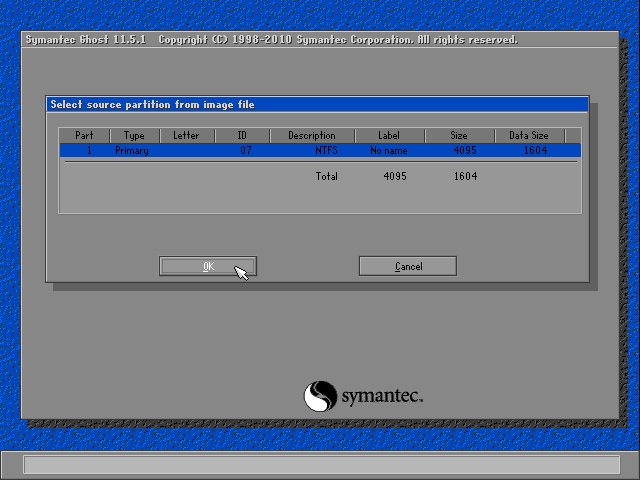
  3. Pada image file, pilih partisi yang mana yang akan di gunakan
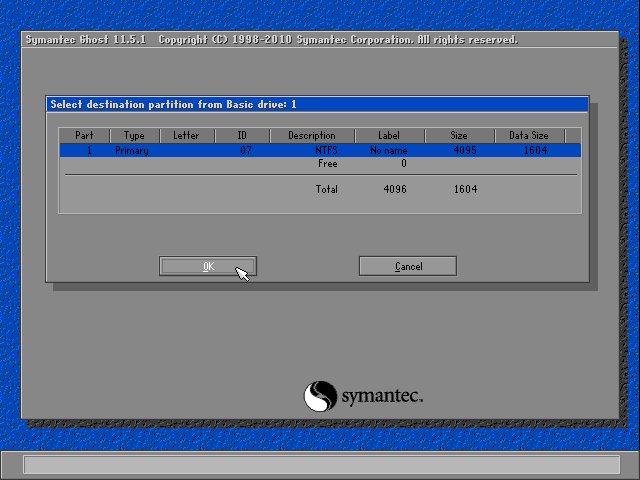
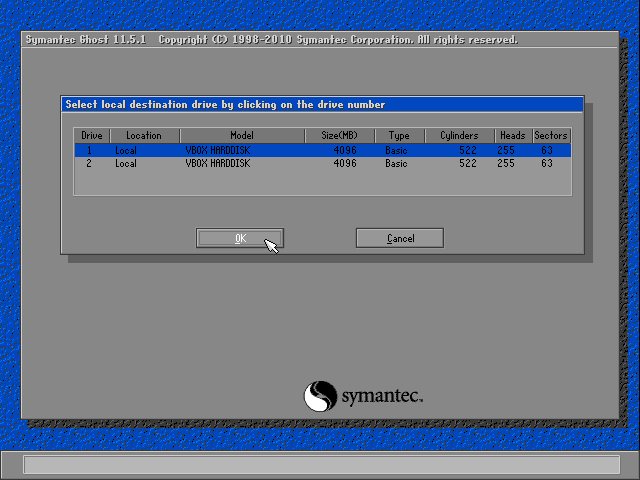
  4. Pilih hardisk mana yang bermasalah partisinya
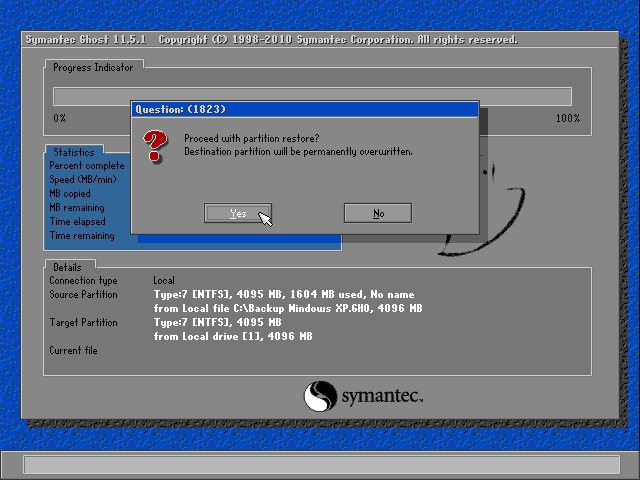
  5. Pada hardisk yang terpilih, pilih partisi yang bermasalah (partisi sistem operasi). Jangan sampai salah!
  6. GO!!!
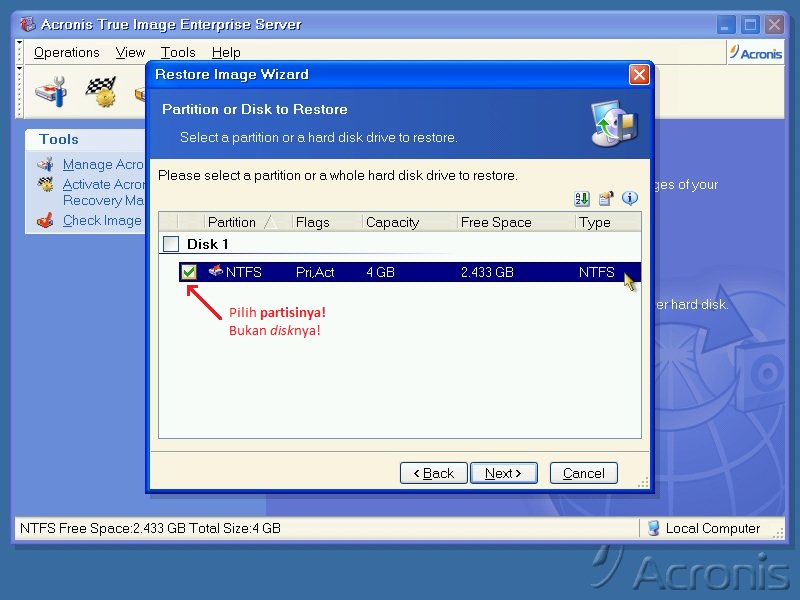
Merestore Image File menjadi Partisi dengan Acronis 8
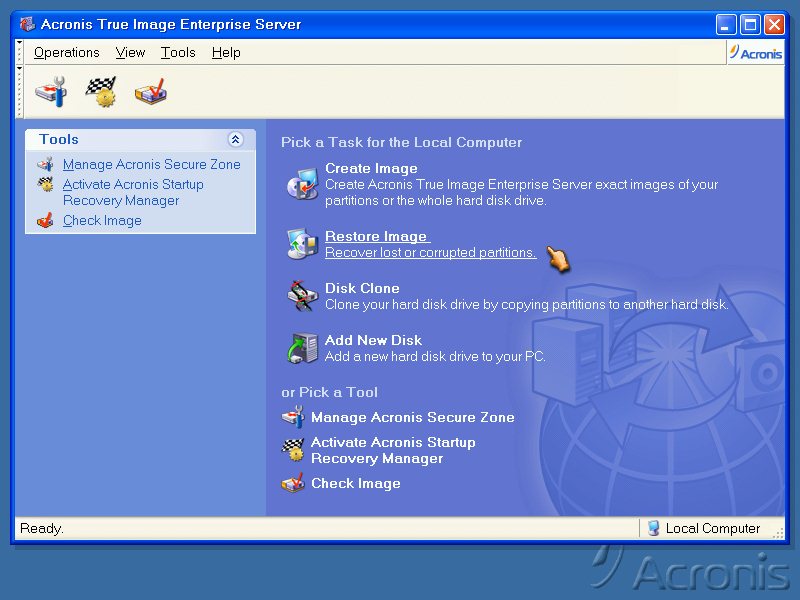
  1. Klik Restore Image
  2. Pilih image file yang akan digunakan
  3. Pilih untuk tidak di verify. Fungsi verify adalah untuk memastikan image file tidak corrupt.
  4. Pada image file, pilih partisi mana yang akan digunakan
  5. Pilih partisi mana yang bermasalah (partisi sistem operasi). Jangan sampai salah!
  6. Pilih Active (karena partisi berisi sistem operasi)
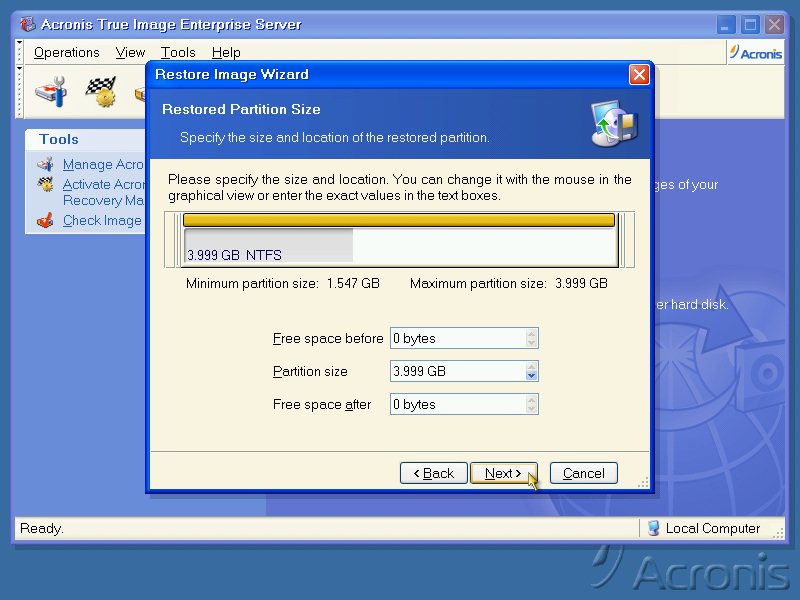
  7. Tentukan kapasitas partisi yang akan dibuat. Klik Next
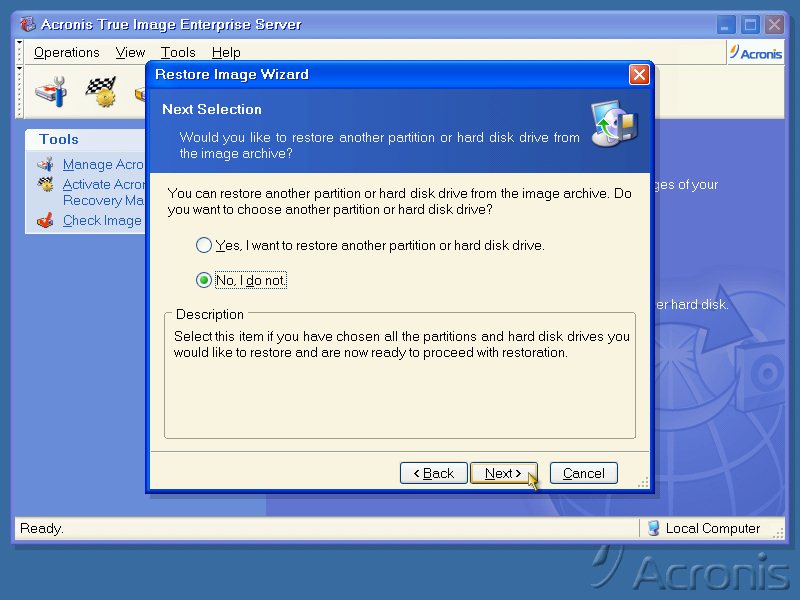
  8. Pilih No. Klik Next.
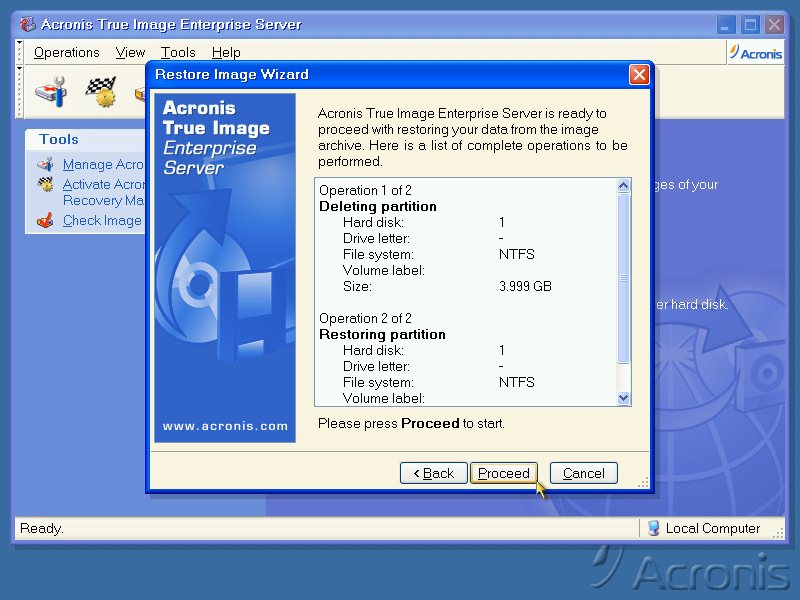
  9. Pastikan semua pengaturan telah sesuai. Klik Proceed
Merestore Image File menjadi Partisi dengan Paragon Hard Disk Manager 2009 Professional
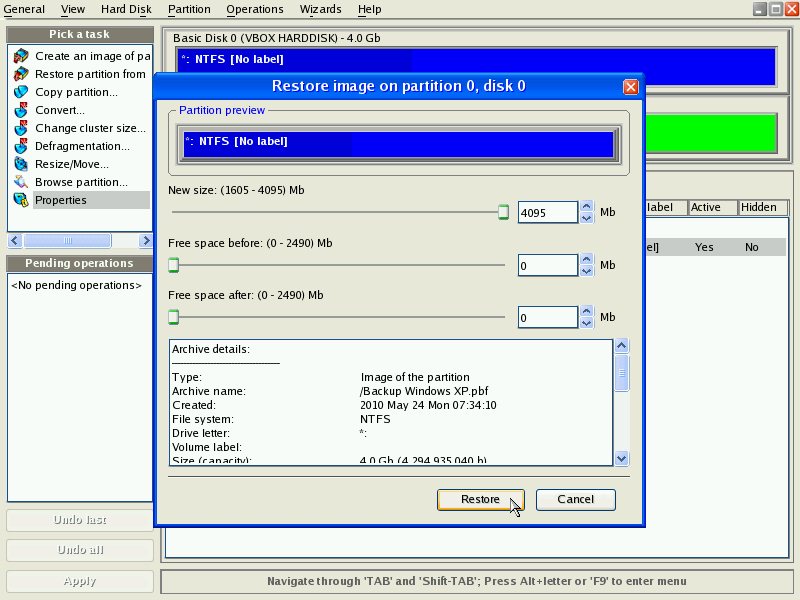
  1. Klik kanan pada partisi yang akan direstore kemudian klik Restore a partition from image
  2. Pilih image file yang akan digunakan
  3. Tentukan kapasitas partisi yang akan dibuat. Klik Restore
  4. Pada panel kiri bawah, klik Apply. Klik Details untuk memastikan. Jika sesuai, klik Apply
Setelah Direstore
Sistem operasi booting secara normal
    Read More --►

    Hiren’s BootCD + XP + Win Vista/Seven Dlm Satu Flash Disk

    Yang perlu disiapkan:

    1. Hiren’s Boot CD (disarankan Versi 9.7 keatas)
    2. CD Installer Windows XP (rekomendasi SP3)
    3. DVD Installer Windows Vista / Seven
    4. USB MultiBoot 10
    5. GRUB4DOS

    Langkah2nya:

    • Integrasi Windows XP
      1. Ektsrak USB MultiBoot 10 ke HDD (mis di C:\USB_MultiBoot_10\). Masukkan CD Windows XP kedalam CD/DVD drive atau mount dengan PowerISO atau DaemonTools.
      2. Colokkan FD USB kemudian dari dalam folderUSB_MultiBoot_10, jalankan file USB_MultiBoot_10.cmd.


      3. Akan muncul jendela prompt Windows, tekan sembarang tombol untuk mulai (Press any key to continue…).


      4. Langkah berikutnya adalah memformat FD. Ada 2 tool yg disediakan untuk memformat FD agan:
        • PeToUSB: Flash disk masimal 2GB, dgn system file FAT.
        • HP USB Disk Storage Format Tool : Flash disk diatas 2GB dgn system file FAT & NTFS.

        Karena FD yang dipakai 4GB, maka dipilih tool kedua. Tekan tombol“H” lalu tekan ENTER. (catatan: langkah memformat FD akan menghapus semua data didalamnya, bikerful, OK?).


      5. Pastikan nama FD agan yg tertera pada kotak Device HP USB Disk Storage Format dan pilih system file NTFS supaya proses instalasi dari FD jauh lebih cepat nantinya. Kalau sudah siap, tekan tombol Start. Tekan tombol Yes untuk pertanyaan message-box dari tool HP USB.


      6. Kalau proses format sudah selesai, klik tombol “Close”dan agan akan diantar ke jendela berikut:


      7. Tekan angka “1” pada keyboard lalu tekan ENTER. Pilih lokasi drive Windows XP.


      8. Klik tombol Yes pada kotak Unattended Install ? – XP Setup UserData in winnt.sif and $OEM$ yg muncul. Selanjutnya silakan isi informasi nama user, organisasi,product key XP, nama komputer, password, dsb sama seperti melakukan instalasi normal dari CD installer XP. Jadi, nanti tidak perlu lagi mengisi data2 instalasi saat menginstal XP dari FD agan.


      9. Selanjutnya tekan angka “2” lalu ENTER. Pilih lokasi drive FD.


      10. Ketik angka “3” lalu tekan ENTER untuk mulai menyalin file2 instalasi XP agan kedalam FD. Baca kotak2 pertanyaan yg muncul dan iyakan saja.
      11. Tahap pembuatan instalasi XP USB sudah selesai, tekan "Q" untuk menutup "USB_MultiBoot.cmd".
    • Integrasi Hiren’s BootCD
      1. Masukkan/mount CD/ISO Hiren’s dalam drive CD/DVD-ROM.
      2. Copy folder HBCD dan file autorun.inf dari dalam drive Hiren’s BootCD kedalam FD.


      3. Ekstrak file grub4dos.zip yang sudah didownload, kemudian copy file “gldr” dan “menu.lst” dari hasil ekstraksi tsb kedalam FD.


      4. Sekarang, FD USB multiboot sdh jadi dengan Windows XP dan Hiren’s BootCD didalamnya. Tinggal mengatur BIOS PC/laptop supaya bisa booting dari USB FD.
    • Integrasi Windows 7/Vista

      Copy semua isi  DVD windows7 / Vista kedalam FD. Buka filemenu.lst dalam FD dengan notepad lalu tambahkan baris berikut didalamnya:

      Code:
      title Windows 7 
      root (hd0,0)
      chainloader /bootmgr

    Selesai!!
    Read More --►